# 快速开始

`PM2` 是一个守护进程管理器，它将帮助您管理和保持应用程序在线。 `PM2` 的入门非常简单，它作为简单直观的 `C​​LI` 提供，可通过 `NPM` 安装。

## 安装

最新的 PM2 版本可通过 NPM 或 Yarn 安装：

```bash
npm install pm2@latest -g
# or
yarn global add pm2
```

## 启动一个应用程序 <a href="#start-an-app" id="start-an-app"></a>

启动、守护和监视应用程序的最简单方法是使用以下命令行：

```bash
pm2 start app.js
```

或者轻松启动任何其他应用程序：

```bash
pm2 start bashscript.sh
pm2 start python-app.py --watch
pm2 start binary-file -- --port 1520
```

### 启动 java 应用 <a href="#list-managed-applications" id="list-managed-applications"></a>

```bash
# 普通
java -jar 。/demo.jar

# pm2
pm2 start -n demo java -- -jar ./demo.jar

# 带参数
pm2 start -n demo java -- -jar -Dname=tome,age=18 ./demo.java
```

### 启动npm/yarn/pnpm 应用

## 列出应用程序 <a href="#list-managed-applications" id="list-managed-applications"></a>

```bash
pm2 [list|ls|status]
```

<figure><img src="https://3630974217-files.gitbook.io/~/files/v0/b/gitbook-x-prod.appspot.com/o/spaces%2FZhPiVCOUoi9sgXB4jQDt%2Fuploads%2FN1rgxIO5MNVCeyEyQE7h%2Fimage.png?alt=media&#x26;token=3eff5566-d7e3-4e22-b90c-d0305d9d8dac" alt=""><figcaption><p>应用程序</p></figcaption></figure>

## 管理流程

```bash
pm2 restart app_name
pm2 reload app_name
pm2 stop app_name
pm2 delete app_name
```

您可以传递以下内容而不是 `app_name`：

* `all`：作用于所有流程
* `id`：作用于特定进程 id

## 显示日志

实时显示日志

```sh
pm2 logs
```

要挖掘较旧的日志：

```bash
pm2 logs --lines 200
```

## 基于终端的仪表板

这是一个可直接安装到终端的实时仪表盘：

```bash
pm2 monit
```

<figure><img src="https://3630974217-files.gitbook.io/~/files/v0/b/gitbook-x-prod.appspot.com/o/spaces%2FZhPiVCOUoi9sgXB4jQDt%2Fuploads%2FvDkY7LCalmkccKz81Xe5%2Fimage.png?alt=media&#x26;token=42247ced-1839-4efe-9f4d-bbca948831e2" alt=""><figcaption><p>终端仪表盘</p></figcaption></figure>

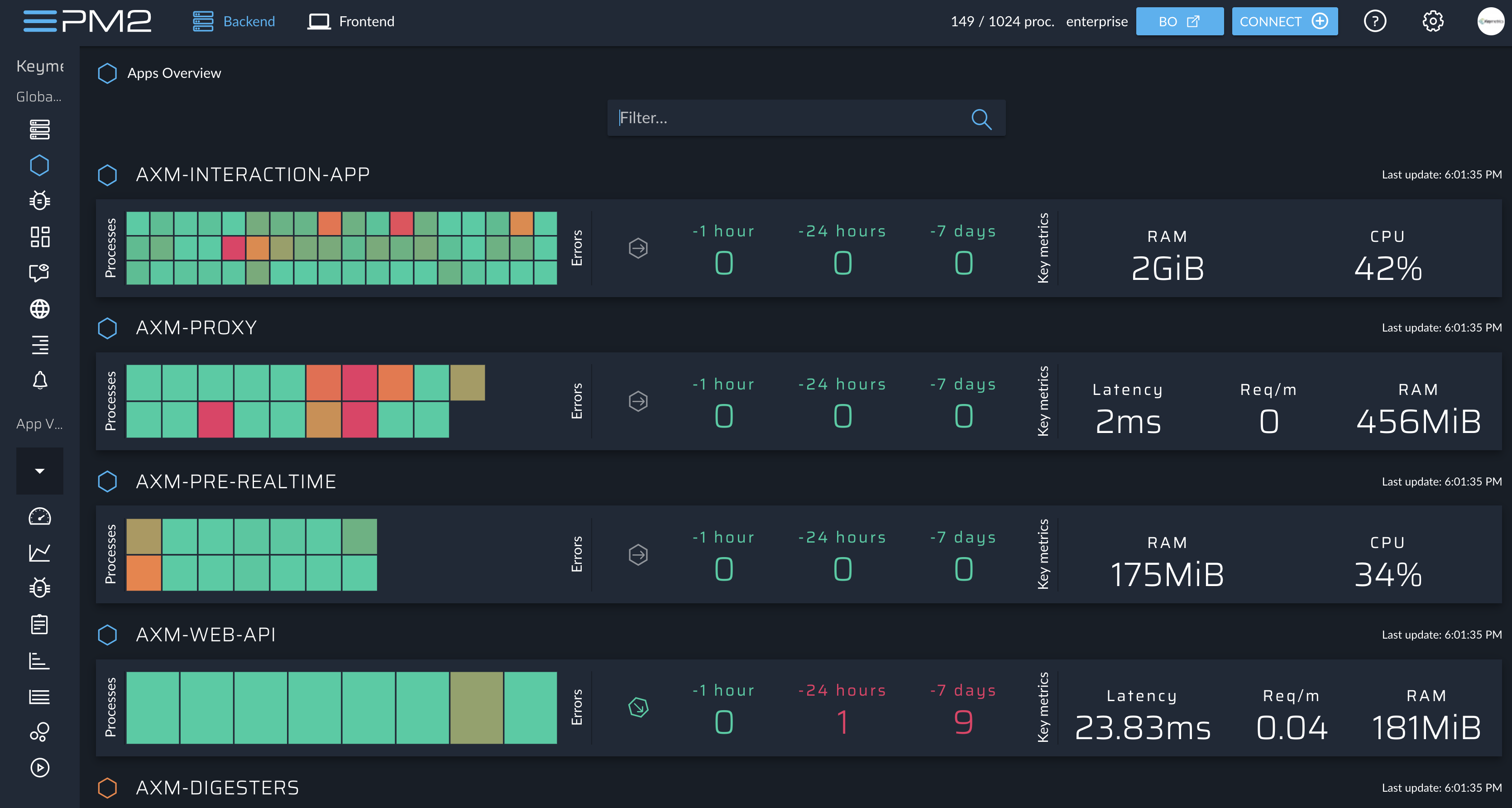
## 监控和诊断 Web 界面 <a href="#pm2io-monitoring--diagnostic-web-interface" id="pm2io-monitoring--diagnostic-web-interface"></a>

基于网络的仪表盘，跨服务器与诊断系统：

```bash
pm2 plus
```

<figure><img src="https://3630974217-files.gitbook.io/~/files/v0/b/gitbook-x-prod.appspot.com/o/spaces%2FZhPiVCOUoi9sgXB4jQDt%2Fuploads%2FFTSTB1TpsVeJCMTN7VEp%2Fimage.png?alt=media&#x26;token=f4472fd9-681d-4a53-ad04-5b01fd522491" alt=""><figcaption><p>web监控</p></figcaption></figure>